Domain business-opportunities.de kaufen?
Wir ziehen mit dem Projekt
business-opportunities.de um.
Sind Sie am Kauf der Domain
business-opportunities.de interessiert?
domain@kv-gmbh.de · 0541-91531010
Domain business-opportunities.de kaufen?
Ist Word eine PDF Datei?
Nein, Word ist keine PDF-Datei. Word ist ein Textverarbeitungsprogramm, das von Microsoft entwickelt wurde und zur Erstellung und Bearbeitung von Dokumenten verwendet wird. PDF steht für Portable Document Format und ist ein Dateiformat, das von Adobe entwickelt wurde, um Dokumente plattformübergreifend darzustellen. Man kann ein Word-Dokument jedoch in ein PDF umwandeln, um es für den Austausch oder die Veröffentlichung im Internet besser geeignet zu machen. Hast du schon einmal ein Word-Dokument in ein PDF umgewandelt? **
Kann man aus PDF Word machen?
Ja, es ist möglich, aus einem PDF-Dokument Word zu machen. Es gibt verschiedene Tools und Programme, die diese Konvertierung ermöglichen. Einige davon sind kostenpflichtig, während andere kostenlos sind. Es ist wichtig zu beachten, dass die Qualität der Konvertierung je nach Programm variieren kann. Es kann vorkommen, dass Formatierungen oder Bilder nicht korrekt übertragen werden. Es empfiehlt sich daher, die konvertierte Datei zu überprüfen und gegebenenfalls anzupassen. **

Ähnliche Suchbegriffe für Word-to-PDF
Top-Angebote
Produkte zum Begriff Word-to-PDF:
-
Aiseesoft Mac PDF to Image ConverterDie professionelle Software zur Umwandlung von PDF in Bilder, die PDF in JPEG, PNG, GIF, BMP, TGA, PPM, TIFF und JPEG 2000 mit hoher Ausgabequalität und schneller Geschwindigkeit umwandeln kann. PDF in JPG, PNG, GIF und weitere Bildformate auf dem Mac konvertieren Wie konvertiert man PDF in JPG? Verwenden Sie diesen Mac PDF to Image Converter. Er unterstützt die Konvertierung von PDF in JPEG auf dem Mac, so dass Sie diesen PDF-Dateikonverter als PDF-zu-JPEG-Konverter betrachten können. Außerdem werden verschiedene Bildformate unterstützt, darunter PNG, GIF, BMP, TGA, PPM, JPEG2000 und TIFF. Dann können die Benutzer das Ausgabebild mit gängigen Bildbetrachtern und tragbaren Geräten problemlos genießen. Ausgewählte oder alle PDF-Seiten auf dem Mac ändern Wenn Sie eine PDF-Datei mit vielen Seiten haben und nur ein paar Seiten umwandeln möchten, können Sie das mit dem Programm tun. Wie können Sie das tun? Mit dieser Mac-Version von PDF to image können Sie einen beliebigen Teil der PDF-Quelldatei exportieren, indem Sie bestimmte Seiten auswählen, und diese als JPG/PNG/GIF und mehr auf dem Mac speichern. Natürlich können Sie ein PDF in ein Bild konvertieren, wie Sie möchten. Diese Anwendung unterstützt auch die Stapelkonvertierung. Sie ermöglicht es den Benutzern, mehrere PDF-Dateien mit nur einer Konvertierung zu konvertieren. Ausgabeeinstellungen anpassen Dieser erstaunliche Mac PDF to Image Converter ermöglicht es Benutzern auch, die Ausgabeeinstellungen zu ändern. Sie können die Pixel- und DPI-Größe oder die Bildfarbe für alle Ausgabebilder einstellen und die Option "Mehrseiten" für die Formate GIF und TIFF wählen. Sie können sogar die Qualität für das JPEG-Format und die Kompression für das TIFF-Format einstellen. Konvertierte Bilder nach Belieben bearbeiten Manchmal mag man Bilder lieber als PDF-Dateien und möchte daher PDF in Bilder umwandeln, um die Bilder in Bildbearbeitungsprogrammen zu bearbeiten. Zum Beispiel können Benutzer PDF in TIFF konvertieren, um die TIFF-Bilddatei in Adobe Photoshop CS/CC oder GIMP zu bearbeiten. Mit dieser App zur Umwandlung von PDF in Bilder können Mac-Anwender die konvertierte JPEG/PNG/GIF/JPEG2000/BMP/TIFF-Datei in Adobe Photoshop CS/CC, GIMP, Affinity Photo, Sketch, Pixlr.com usw. bearbeiten. Wie man Mac PDF to Image Converter verwendet Schritt 1. Starten Sie Mac PDF to Image Converter und klicken Sie auf "Datei hinzufügen", um die PDF-Dateien hochzuladen, die Sie konvertieren möchten. Schritt 2. Klicken Sie auf "Output Format", um das passende Ausgabeformat aus der Dropdown-Liste zu wählen. Klicken Sie auf "Umbenennen", um den Namen der Ausgabe-PDF-Datei festzulegen. Schritt 3 . Klicken Sie auf die Schaltfläche "PDF konvertieren", um Ihre PDF-Dateien in Bilddateien auf dem Mac zu konvertieren. Systemvorraussetzungen Betriebsystem: Mac OS X 10.7 oder höher Intel Prozessor; 512MB RAM, Super VGA (800×600)Auflösung, 16-bit Grafikkarte oder höher Hinweis: Lebenslange Lizenz: Nach der Bestellung erhalten Sie eine Lizenz, mit der Sie das Produkt ein Leben lang nutzen können. Alle während des Zahlungsvorgangs ausgetauschten Daten sind SSL-verschlüsselt. Nach Abschluss der Bestellung wird die Registrierungsinformation automatisch an Ihre E-Mail-Adresse gesendet. Unsere Produkte sind 100% virenfrei und unterstützen kostenlose Updates. Benötigen Sie mehrere Lizenzen? Ist die Bestellung fehlgeschlagen? Bitte kontaktieren Sie uns per E-Mail19,95 €*Versand: 0,00 €Sichere Weiterleitung zum Anbieter
-
Readiris PDF Business 23Effiziente Lösung für das Erstellen und Konvertieren von PDFs für ein papierloses Büro Readiris PDF Business 23 für Windows oder Mac ist eine Anwendung, die sich auf das Management von PDFs konzentriert. Sie bietet umfangreiche Funktionen für OCR, Scannen und Dokumentenzusammenstellung. Mit Readiris PDF Business 23 können Sie alle Änderungen an Dokumenten an einem Ort zentralisieren und PDFs, Bilder und Scans effizient verwalten. Es ist die ideale Lösung für die Erstellung und Konvertierung von PDFs in einem papierlosen Büro. Readiris PDF Business 23 bietet zusätzlich zu nützlichen Funktionen wie Anmerkungen, Kommentaren, Stempeln und Markierungen in PDFs auch die Möglichkeit, PDFs mühelos zu kombinieren, aufzuteilen, zu sortieren, zu konvertieren, digital zu unterschreiben und Textsätze zu bearbeiten. Die Anwendung bietet alle erforderlichen Optionen zum Importieren von Dateien oder direkten Scannen sowie Funktionen zur Texterkennung in 138 Sprachen. Warten Sie nicht länger auf eine neue zentrale Produktivitätslösung für das Dokumentenmanagement in Ihrem Unternehmen. Mit Readiris PDF Business 23 können Sie Dokumente zusammenstellen und unabhängig vom Originalformat in jedes beliebige Office-Format oder PDF umwandeln. Mit anderen Worten, diese Anwendung ist der perfekte Begleiter, um mehrseitige Dokumente aus verschiedenen Papier- und Dateiquellen in verschiedene Formate, einschließlich PDFs, zu konvertieren! Readiris PDF Business 23 bietet einige interessante neue Funktionen, darunter eine benutzerdefinierte Barcode-Bibliothek, die Erkennung von Smart-Bereichen, automatische Trennung von Dokumenten, automatische Benennung von Dokumenten, neue Konnektoren wie Google Drive und MS SharePoint, eine schnellere Anwendung und Kompatibilität mit Windows und macOS. Die wichtigsten Funktionen von Readiris PDF Business 23: Konvertieren von JPEG-, TIFF-, BMP- und Bilddateien in PDFs Konvertieren von PDFs in Word und andere Microsoft Office-Dateien Erstellen, Bearbeiten, Kombinieren, Sortieren, Aufteilen, Konvertieren und digital unterschreiben von beliebig vielen PDF-Dokumenten Umbenennen von Arbeitsdokumenten in Echtzeit Durchsuchen und Ersetzen von Wörtern in allen Dokumenten mit einem Klick Erstellen durchsuchbarer PDF-Dateien, um wichtigen Inhalt problemlos zu finden Öffnen und Zusammenstellen mehrerer Dateien gleichzeitig Hyperkomprimierung von PDFs Importieren von gescannten Bildern von beliebigen Scannern Die wichtigsten Vorteile von Readiris PDF Business 23: Umfassendes PDF-Toolbox zur Überprüfung und Zusammenarbeit von PDFs Import von MS Office-Dateien, JPEG-, TIFF-, BMP-, PNG- und gescannten Bildern Erstellung von Einzel- oder Mehrfach-PDFs aus verschiedenen Dateien Erstellung von indexierten und komprimierten durchsuchbaren PDFs Leistungsstarke Tools zur Bearbeitung von PDFs Vielfältige Konvertierungsmöglichkeiten, z. B. JPEG in PDF, PDF in Word und mehr Freitextkommentare in PDF Vergleichstabelle zwischen Readiris PDF und Readiris 17 Funktionen Readiris 17 Readiris PDF Standard Readiris PDF Business Readiris PDF als Standard-Reader für beliebige PDFs ✔️ ✔️ Liste mit zuletzt verwendeten Dokumenten ✔️ ✔️ Auswahl der Benutzeroberfläche: Microsoft Menüband oder moderner Menübandstil ✔️ ✔️ Menüband im Stil von MS Office ✔️ ✔️ Gleichzeitig an mehreren verschiedenen PDFs und Dokumenten arbeiten ✔️ ✔️ Automatische OCR-Spracherkennung ✔️ ✔️ Einfaches 1-Klick-Menü für PDFs ✔️ ✔️ PDFs durchsuchen ✔️ ✔️ In PDFs suchen und ersetzen ✔️ ✔️ PDF-Text bearbeiten ✔️ ✔️ PDF mit 1 Klick im Text der PDFs oder des Dokuments umbenennen ✔️ ✔️ PDF mit 1 Klick redigieren (vertrauliche Informationen durch schwarzen Bereich verbergen) ✔️ QR-Barcodes verwalten und erstellen ✔️ Benutzerdefinierte Barcodestempel verwalten und erstellen ✔️ Systemanforderung von Readiris PDF Business 23 Windows 1,2 GHz Prozessor oder höher (Multi-Core-Prozessor empfohlen) Microsoft® Windows® 10 (64-Bit) 4 GB RAM oder mehr 5 GB freier Festplattenspeicher Internetverbindung für Software Herunterladen und Aktivieren macOS Mac®-Computer mit Intel®- oder Apple-Silizium-Prozessor macOS® X Version 11 oder höher (Big Sur) Mindestens 2 GB freier Speicherplatz auf der Festplatte Internetverbindung für die Software Herunterladen und Aktivieren175,95 €*Versand: 0,00 €Sichere Weiterleitung zum Anbieter
-
Readiris PDF Business 365Readiris PDF Business 365 ist eine leistungsstarke PDF-zentrierte Managersoftware, die es ermöglicht, aus mehreren verschiedenen Dateiformaten Dateien zu erstellen, zu bearbeiten, zu kommentieren, aufzuteilen, zu sortieren, zu ändern, zu komprimieren, elektronisch zu signieren und Ihre selbst erstellten, gesicherten einzelnen oder mehreren PDF-Dateien zu teilen. Vereinfachen Sie Ihr Leben, steigern Sie Ihr Geschäft Readiris PDF Business 365 Readiris PDF Business 365 ist eine leistungsstarke PDF-zentrierte Managersoftware, die es Ihnen ermöglicht, Dateien in verschiedenen Formaten zu erstellen, zu bearbeiten, mit Anmerkungen zu versehen, aufzuteilen, zu sortieren, zu ändern, zu komprimieren, elektronisch zu unterzeichnen und Ihre eigenen gesicherten einzelnen oder mehreren PDF-Dateien zu teilen. Täglich arbeiten Sie mit Verträgen, Word-Dokumenten, JPG-Dateien, Excel-Tabellen, Bauplänen, Ausschreibungsprojekten, Sitzungsprotokollen, Geheimhaltungsvereinbarungen, Arbeitsverträgen, Geschäftsplänen, Online-Nutzungsbedingungen, Online-Datenschutzrichtlinien, Apostillen, Quittungen oder sogar Rechnungen und schaffen es nie, einen guten Kompromiss für den Umgang mit den verschiedenen Dateiformaten zu finden. Dann ist Readiris PDF Business 365 genau das, wonach Sie gesucht haben! Wann immer Sie ein Dokument oder eine Datei aus einem beliebigen Format in eine PDF-Datei konvertieren, erstellen, bearbeiten, signieren, annotieren, verwalten, überprüfen, freigeben oder schützen möchten, starten Sie einfach Readiris PDF Business und bringen Sie Ihr Geschäft in Schwung! Readiris PDF Business 365 hilft Ihnen, eine unbegrenzte Anzahl von Bilddateien, gescannten Dokumenten, PDF-Dateien und Scannern zu verwalten, um mit ihnen beliebige Operationen auszuführen, die Ihre Prozesse vereinfachen und Sie dabei unterstützen, Ihr eigenes Geschäft zu meistern! Ob als Standortlizenz, auf Lebenszeit oder als Abonnement, Readiris PDF Business 365 ist das, wonach Sie seit Jahrzehnten gesucht haben! Funktionen von Readiris PDF Business 365 PDF konvertieren PDF bearbeiten PDF erstellen und einreichen PDF mit Anmerkungen versehen und stempeln PDF kombinieren und zusammenführen PDF schärfen 6 pROTECTION Scannen & OCR Readiris PDF für die Industrie Systemanforderung von Readiris PDF Business 365 1.2 GHz Prozessor oder höher (Multi-Core-Prozessor empfohlen) Microsoft® Windows® 10 (64 bit) 4 GB RAM oder höher 5 GB freier Festplattenspeicher Internetverbindung für Software-Download und Aktivierung 23 Oberflächensprachen Englisch , Spanisch, Französisch, Russisch, vereinfachtes Chinesisch, Koreanisch, Japanisch, Italienisch, Polnisch, Niederländisch, Deutsch, Arabisch, Dänisch, Finnisch, Norwegisch, Portugiesisch, brasilianisches Portugiesisch, Rumänisch, Schwedisch, Ukrainisch, Tschechisch, Hebräisch, TürkischUnterstützte OCR-Sprachen138, einschließlich asiatisch, arabisch, kyrillisch und hebräisch Unterstützte OCR-Sprachen 138 einschließlich Asiatisch, Arabisch, Kyrillisch und Hebräisch89,95 €*Versand: 0,00 €Sichere Weiterleitung zum Anbieter
-
Readiris PDF 22 BusinessReadiris PDF 22 Business bietet einen kompletten Satz von OCR-, Scan-, Dokumenterstellungs- und PDF-Verwaltungsfunktionen! All-in-One-Platz. Als Antwort auf die heutigen Anforderungen des digitalen Austauschs zentralisiert ReadirisTM PDF alle Dokumentenmanipulationen in einer einzigen Plattform, um Ihr Leben definitiv zu vereinfachen und Ihre Geschäftsprozesse anzukurbeln. Um Sie an Bord dieses neuen revolutionären Ansatzes willkommen zu heißen, haben Sie die Wahl zwischen zwei verschiedenen Benutzeroberflächen: dem klassischen Office-Ribbon-Stil, an den die meisten von uns gewöhnt sind, oder einer brandneuen modernen Oberfläche, die die Verwendung von Shortcuts in Ihrer täglichen Arbeit hervorhebt. Zusätzlich zu den nützlichen PDF-Anmerkungen, Kommentaren, Stempeln oder Markierungen können Sie Ihre PDFs einfach zusammenführen, teilen, sortieren, konvertieren oder eSignieren. Readiris PDF 22 Business bietet alle Funktionen für den Import aus Dateien oder direkt von Scannern zusammen mit 138 OCR-Spracherkennungsfunktionen. Zögern Sie nicht länger und genießen Sie eine neue Art der zentralen Produktivität für die Dokumentenverwaltung in Ihrem Unternehmen oder in kleinen Unternehmen. Readiris PDF 22 Business ermöglicht es Ihnen, Ihr Dokument unabhängig vom Originalformat in ein beliebiges anderes Format, einschließlich PDF, umzuwandeln. Mit anderen Worten, von nun an sind Sie in der Lage, Ihre eigenen mehrseitigen Dokumente aus verschiedenen Papier- und/oder Dateiquellen in jedes beliebige Office-Format sowie in PDFs umzuwandeln! Funktionen von Readiris PDF 22 Business JPEG, TIFF, BMP & Bilder in PDF-Dateien konvertieren. PDF in Word und andere Microsoft Office-Dateien konvertieren. Unbegrenzt viele Dokumente in PDF erstellen, bearbeiten, kombinieren, sortieren, teilen, konvertieren, e-signieren. Arbeitsdokumente im Handumdrehen umbenennen. Suchen und ersetzen Sie Wörter mit einem Klick in Ihrem gesamten Dokument. Erstellen Sie durchsuchbare PDF-Dateien und finden Sie wichtige Inhalte leicht. Öffnen Sie gleichzeitig mehrere Dateien, um sie miteinander zu kombinieren. Hyperkomprimieren Sie Ihre PDFs. Importieren Sie direkt gescannte Bilder von jedem Scanner. Hauptvorteile mit Readiris PDF 22 Business Die ultimative PDF-Toolbox- Überprüfen und bearbeiten Sie Ihre PDFs Umfassender PDF-Dokumentenmanager Importieren Sie beliebige MS-Office-Dateien und/oder JPEG-, TIFF-, BMP-, PNG- oder Scanner-Bilder Erstellen Sie einzelne oder mehrere PDFs aus mehreren Dateien Erstellen Sie durchsuchbare, indizierte und komprimierte PDFs- Leistungsstarkes PDF-Editierwerkzeug Zahlreiche PDF-Konvertierungsmöglichkeiten, JPEG in PDF, PDF in Word und mehr PDF-Kommentare Freier Text: Geben Sie Text direkt auf der Seite ein Vollständige Palette an PDF-Anmerkungen und Kommentarmöglichkeiten PDF-Anhänge: Einbetten beliebiger elektronischer Dateien, Office-Dokumente, Bilder, Präsentationen, Tabellen und mehr Effiziente PDF-Stempel, Wasserzeichen und Zeichenkapazitäten Organisieren und kombinieren Sie Ihre PDFs nach Belieben Stellen Sie an einem Ort Ihr neues Dokument aus mehreren verschiedenen Formaten anderer Dokumente zusammen. Sortieren, teilen, zusammenführen, stempeln, kommentieren, bearbeiten und sogar eSignieren Sie sie in der gleichen Anwendung Sichern und schützen Sie Ihre PDFs Rechtsklick-Menü Schnellaktion aktiviert Umfangreiche Freigabe durch E-Mail, Druck, Dropbox und MS Office Doppelte Benutzeroberfläche: MS Office Ribbon oder moderne Ansicht Online arbeiten und zusammenarbeiten: nutzen Sie Ihre PDFs über Cloud-Dienste wie OneDrive, Dropbox oder Box Speichern Sie Dateien als HTML oder ePub Verwalten Sie erweiterte PDF-Passwort- und Sicherheitseinstellungen Verwalten und erstellen Sie 1D-Barcodes oder QR-Codes oder benutzerdefinierte Barcode-Stempel Konvertieren Sie problemlos in das PDF/A-Format für Langzeitarchive Erstaunliche Redact-Funktion zur Verwaltung sensibler oder geheimer Informationen Erzeugen Sie hyperkomprimierte PDFs (patentierte IRIS-Technologie) Systemanforderung von Readiris PDF 22 Business 1,2 GHz Prozessor oder höher (Multi-Core-Prozessor empfohlen) Microsoft® Windows® 10 (64 bit) 4 GB RAM oder höher 5 GB freier Festplattenspeicher Internetverbindung für Software-Download und Aktivierung 23 Oberflächensprachen Englisch, Spanisch, Französisch, Russisch, vereinfachtes Chinesisch, Koreanisch, Japanisch, Italienisch, Polnisch, Niederländisch, Deutsch, Arabisch, Dänisch, Finnisch, Norwegisch, Portugiesisch, brasilianisches Portugiesisch, Rumänisch, Schwedisch, Ukrainisch, Tschechisch, Hebräisch, TürkischUnterstützte OCR-Sprachen138, einschließlich asiatisch, arabisch, kyrillisch und hebräisch Unterstützte OCR-Sprachen 138 einschließlich Asiatisch, Arabisch, Kyrillisch und Hebräisch139,95 €*Versand: 0,00 €Sichere Weiterleitung zum Anbieter


-
Wie kann ich Word in PDF umwandeln?
Um Word-Dokumente in PDF umzuwandeln, gibt es verschiedene Möglichkeiten. Eine einfache Methode ist die Verwendung der Funktion "Speichern unter" in Word und dort das Dateiformat als PDF auszuwählen. Alternativ können auch Online-Konverter oder spezielle Software wie Adobe Acrobat verwendet werden. Einige Betriebssysteme bieten auch die Möglichkeit, direkt aus dem Druckmenü heraus ein Dokument als PDF zu speichern. Welche Methode am besten geeignet ist, hängt von den individuellen Bedürfnissen und Vorlieben ab. **
-
Kann man PDF in Word umwandeln und bearbeiten?
Ja, es ist möglich, ein PDF-Dokument in ein Word-Dokument umzuwandeln und zu bearbeiten. Es gibt verschiedene Tools und Programme, die diese Konvertierung ermöglichen, wie z.B. Adobe Acrobat, Online-Konverter oder spezielle Software. Nach der Umwandlung kann das Word-Dokument dann bearbeitet werden, indem Text hinzugefügt, gelöscht oder formatiert wird. Es ist jedoch wichtig zu beachten, dass die Formatierung möglicherweise nicht perfekt übertragen wird und einige Elemente möglicherweise angepasst werden müssen. Es ist ratsam, vor der Bearbeitung eine Sicherungskopie des PDF-Dokuments zu erstellen, um Datenverlust zu vermeiden. **
-
Wie kopiere ich eine PDF Datei in Word?
Um eine PDF-Datei in Word zu kopieren, musst du die PDF-Datei zuerst in ein Word-Dokument konvertieren. Es gibt verschiedene Online-Konverter oder Software, die dies ermöglichen. Nach der Konvertierung kannst du den Inhalt der PDF-Datei in Word kopieren und weiter bearbeiten. Beachte jedoch, dass die Formatierung möglicherweise nicht perfekt übertragen wird. Es ist ratsam, das Word-Dokument nach dem Kopieren zu überprüfen und gegebenenfalls anzupassen. Hast du bereits eine PDF-Datei, die du in Word kopieren möchtest, oder benötigst du Hilfe bei der Konvertierung? **
-
Wie kann ich PDF in Word umwandeln Mac?
Um PDF in Word auf einem Mac umzuwandeln, gibt es verschiedene Möglichkeiten. Eine Möglichkeit ist die Verwendung von Online-Konvertern wie Smallpdf oder Adobe Acrobat online. Eine andere Möglichkeit ist die Verwendung von speziellen Softwareprogrammen wie PDFelement oder PDF Converter for Mac. Du kannst auch die Funktion "Exportieren als Word" in der Vorschau-App auf deinem Mac verwenden. Eine weitere Option ist die Verwendung von Microsoft Word selbst, das die Möglichkeit bietet, PDF-Dateien zu öffnen und zu bearbeiten. **


Wie wandle ich eine PDF Datei in Word?
Wie wandle ich eine PDF Datei in Word um? Es gibt verschiedene Möglichkeiten, um eine PDF-Datei in ein Word-Dokument zu konvertieren. Eine Möglichkeit ist die Verwendung von Online-Konvertern wie Smallpdf, ILovePDF oder Adobe Acrobat. Diese Tools ermöglichen es, eine PDF-Datei hochzuladen und in ein Word-Dokument umzuwandeln. Alternativ können Sie auch spezielle Software wie Adobe Acrobat oder PDFelement verwenden, um eine PDF-Datei direkt in Word zu konvertieren. Es ist wichtig zu beachten, dass bei der Konvertierung von PDF in Word das Layout und die Formatierung möglicherweise nicht immer perfekt übertragen werden. Daher kann es erforderlich sein, das Word-Dokument nach der Konvertierung noch einmal zu überarbeiten. **
Kann man bei Word PDF lange Sätze herausfiltern?
Ja, es ist möglich, lange Sätze in einem Word-Dokument zu identifizieren und herauszufiltern. Dazu kann man die Suchfunktion von Word verwenden und nach bestimmten Zeichen oder Worten suchen, die in langen Sätzen vorkommen. Alternativ kann man auch eine Textanalyse-Software verwenden, die automatisch lange Sätze erkennt und markiert. **
Top-Angebote
Produkte zum Begriff Word-to-PDF:
-
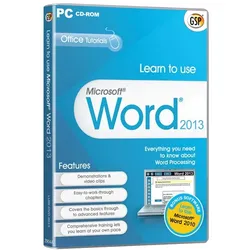
Learn to use Microsoft Word 2013, EnglishInteractive demonstrations & video clips Easy-to-work-through chapters Covers the basics through to advanced features Comprehensive training lets you learn at your own pace This comprehensive training program, couldn’t be easier to use. On-screen video demonstrations take you step-by-step through all the key areas, each with clear and concise instructions. Simply pick the topic you want to study and sit back and watch as an expert shows you exactly how it’s done. Then actually ‘do it’ in your own copy of Word 2013. Whether you’re a complete beginner, or need to refresh your computer skills, this program will have you up and running with Word 2013 in no time at all. Features Using Word for the first time First use of the Ribbon Creating, opening & saving documents Time Saving Tips Headers and footers The Quick Access Toolbar Frequently Asked Questions Symbols and special characters Mail merging Good Habits Ribbon / Keyboard shortcuts The Click and Type feature Tables Creating and formatting a table Selections in a table Workgroups and Protection Document encryption / Digital signature Track changes Formatting a document Margins, format and orientation Tabs, bullets and numbering Pictures Inserting a picture in a document Adjusting picture characteristics Plus much more . . . 4 Easy Steps Step 1 – Choose your topic The program is divided into chapters, which are then broken down into easy-to-master sections which you can study in any order. Simply choose the topic you want to learn more about. Step 2 – Study the basics Read through a short description of the key points to help you Follow the on-screen demonstrations. Step 3 – Watch how the experts do it Sit back and watch as the program shows you what to do. The tutor’s voice talks you through each step as the screen video plays. You can watch it as many times as you want to make sure you’ve remembered everything. Step 4 – Do It! Now it;s time to actually do it in your own copy of Word 2013 Follow the Instructions in the pop-up window while you work through the task yourself. System Requirements Processor: 500 megahertz (MHz) processor or higher Purchase Back-up DVD for only: 256 megabyte (MB) RAM or higher. Hard disk: 1.5 GB: a portion of the disk space will be freed after installation if the original download package is removed from the hard drive. Drive: CD-ROM or DVD drive Display: 1024x768 or higher resolution monitor Version 2013 Platform Windows XP, Windows Vista 32-bit, Windows 7, Windows 8 32-bit, Windows 8 64-bit, Windows 814,95 €*Versand: 0,00 €Sichere Weiterleitung zum Anbieter
-
Aiseesoft PDF to Image ConverterDas beste PDF zu Bild Konverter-Tool zu konvertieren PDF zu JPEG, PNG, GIF, BMP, TGA, PPM, TIFF und JPEG 2000 mit brillanten Batch-Konvertierung Funktion und super schnelle Geschwindigkeit. Konvertieren Sie einfach PDF Aiseesoft PDF to Image Converter ist in der Lage, PDF-Dateien in eine Vielzahl von Bilddateien mit hoher Qualität umzuwandeln. Mit diesem All-in-One PDF zu Bild Konvertierungstool, können Sie leicht die PDF-Datei in JPEG, PNG, GIF, BMP, TGA, PPM, TIFF und JPEG 2000 umwandeln. Legen Sie den zu konvertierenden Seitenbereich frei fest Sie können alle Seiten oder mehrere Seiten Ihrer PDF-Dateien für die Konvertierung auswählen. In der Option "Bereich" können Sie Seitenzahlen oder durch Kommata getrennte Seitenbereiche eingeben. Außerdem bietet es Ihnen ein Vorschaufenster, so dass Sie die Ziel-PDF-Seiten bequem ansehen und auswählen können. Machen Sie die Ausgabebilder bequem für professionelle Bildbearbeitungssoftware bearbeitbar Mit diesem intelligenten Programm zur Umwandlung von PDF in Bilder können Sie PDF-Dateien in einige Bildformate wie PNG, JPEG und andere konvertieren, die mit Adobe Photoshop, Pixlr, GIMP, Serif PhotoPlus X8, iPiccy und anderen professionellen Bildbearbeitungsprogrammen kompatibel sind. Einfaches Anpassen des erwarteten Bildeffekts Mit dieser Software zur Konvertierung von PDF in Bilder können Sie die Bildgröße (Pixel/Auflösung) und die Farbe (Monochrom/Graustufen/Farbig) nach Ihren Wünschen einstellen, damit Sie individuelle Bilder erstellen können. Für die Ausgabe von Bildern im JPEG-Format können Sie die Qualität an Ihre Bedürfnisse anpassen. Und für das GIF- und TIFF-Format können Sie die Option "Mehrseitig" wählen, um die Ausgabebilder in einer einzigen Datei zu speichern; auch für das GIF-Format können Sie die Abspielgeschwindigkeit für mehrere Seiten einstellen; Sie können sogar die Komprimierung für die Ausgabe im TIFF-Format wählen. Grundlegende Funktionen Unterstützt Batch-Konvertierung Sie können mehr als eine PDF-Datei importieren und verschiedene Bildformate gleichzeitig ausgeben. Vorschau der PDF-Quelldatei Sie können die PDF-Datei Seite für Seite im Vorschaufenster ansehen. Anpassen der Ausgabeeinstellungen Neben vielen Ausgabeformaten können Sie wählen, ob die konvertierte Datei im Quellordner oder in einem benutzerdefinierten Zielordner abgelegt werden soll. Automatisch auf Aktualisierungen prüfen In den Einstellungen können Sie festlegen, dass automatisch jeden Tag/Woche/Monat nach Aktualisierungen gesucht werden soll. Wie verwendet man PDF to Image Converter? Step 1. Launch PDF to Image Converter and click "Add File" to upload the PDF files you want to convert. Step 2. Click "Rename" to set the output PDF name. Then click "Output Format" to select the output image file format. Step 3. Click "Convert PDF" button to convert your PDF files to image file. Systemvorraussetzungen Betriebsystem: Windows 10/8/7 Intel Prozessor; 512MB RAM, Super VGA (800×600)Auflösung, 16-bit Grafikkarte oder höher Hinweis: Lebenslange Lizenz: Nach der Bestellung erhalten Sie eine Lizenz, mit der Sie das Produkt ein Leben lang nutzen können. Alle während des Zahlungsvorgangs ausgetauschten Daten sind SSL-verschlüsselt. Nach Abschluss der Bestellung wird die Registrierungsinformation automatisch an Ihre E-Mail-Adresse gesendet. Unsere Produkte sind 100% virenfrei und unterstützen kostenlose Updates. Benötigen Sie mehrere Lizenzen? Ist die Bestellung fehlgeschlagen? Bitte kontaktieren Sie uns per E-Mail24,95 €*Versand: 0,00 €Sichere Weiterleitung zum Anbieter
-
Aiseesoft Mac PDF to Image ConverterDie professionelle Software zur Umwandlung von PDF in Bilder, die PDF in JPEG, PNG, GIF, BMP, TGA, PPM, TIFF und JPEG 2000 mit hoher Ausgabequalität und schneller Geschwindigkeit umwandeln kann. PDF in JPG, PNG, GIF und weitere Bildformate auf dem Mac konvertieren Wie konvertiert man PDF in JPG? Verwenden Sie diesen Mac PDF to Image Converter. Er unterstützt die Konvertierung von PDF in JPEG auf dem Mac, so dass Sie diesen PDF-Dateikonverter als PDF-zu-JPEG-Konverter betrachten können. Außerdem werden verschiedene Bildformate unterstützt, darunter PNG, GIF, BMP, TGA, PPM, JPEG2000 und TIFF. Dann können die Benutzer das Ausgabebild mit gängigen Bildbetrachtern und tragbaren Geräten problemlos genießen. Ausgewählte oder alle PDF-Seiten auf dem Mac ändern Wenn Sie eine PDF-Datei mit vielen Seiten haben und nur ein paar Seiten umwandeln möchten, können Sie das mit dem Programm tun. Wie können Sie das tun? Mit dieser Mac-Version von PDF to image können Sie einen beliebigen Teil der PDF-Quelldatei exportieren, indem Sie bestimmte Seiten auswählen, und diese als JPG/PNG/GIF und mehr auf dem Mac speichern. Natürlich können Sie ein PDF in ein Bild konvertieren, wie Sie möchten. Diese Anwendung unterstützt auch die Stapelkonvertierung. Sie ermöglicht es den Benutzern, mehrere PDF-Dateien mit nur einer Konvertierung zu konvertieren. Ausgabeeinstellungen anpassen Dieser erstaunliche Mac PDF to Image Converter ermöglicht es Benutzern auch, die Ausgabeeinstellungen zu ändern. Sie können die Pixel- und DPI-Größe oder die Bildfarbe für alle Ausgabebilder einstellen und die Option "Mehrseiten" für die Formate GIF und TIFF wählen. Sie können sogar die Qualität für das JPEG-Format und die Kompression für das TIFF-Format einstellen. Konvertierte Bilder nach Belieben bearbeiten Manchmal mag man Bilder lieber als PDF-Dateien und möchte daher PDF in Bilder umwandeln, um die Bilder in Bildbearbeitungsprogrammen zu bearbeiten. Zum Beispiel können Benutzer PDF in TIFF konvertieren, um die TIFF-Bilddatei in Adobe Photoshop CS/CC oder GIMP zu bearbeiten. Mit dieser App zur Umwandlung von PDF in Bilder können Mac-Anwender die konvertierte JPEG/PNG/GIF/JPEG2000/BMP/TIFF-Datei in Adobe Photoshop CS/CC, GIMP, Affinity Photo, Sketch, Pixlr.com usw. bearbeiten. Wie man Mac PDF to Image Converter verwendet Schritt 1. Starten Sie Mac PDF to Image Converter und klicken Sie auf "Datei hinzufügen", um die PDF-Dateien hochzuladen, die Sie konvertieren möchten. Schritt 2. Klicken Sie auf "Output Format", um das passende Ausgabeformat aus der Dropdown-Liste zu wählen. Klicken Sie auf "Umbenennen", um den Namen der Ausgabe-PDF-Datei festzulegen. Schritt 3 . Klicken Sie auf die Schaltfläche "PDF konvertieren", um Ihre PDF-Dateien in Bilddateien auf dem Mac zu konvertieren. Systemvorraussetzungen Betriebsystem: Mac OS X 10.7 oder höher Intel Prozessor; 512MB RAM, Super VGA (800×600)Auflösung, 16-bit Grafikkarte oder höher Hinweis: Lebenslange Lizenz: Nach der Bestellung erhalten Sie eine Lizenz, mit der Sie das Produkt ein Leben lang nutzen können. Alle während des Zahlungsvorgangs ausgetauschten Daten sind SSL-verschlüsselt. Nach Abschluss der Bestellung wird die Registrierungsinformation automatisch an Ihre E-Mail-Adresse gesendet. Unsere Produkte sind 100% virenfrei und unterstützen kostenlose Updates. Benötigen Sie mehrere Lizenzen? Ist die Bestellung fehlgeschlagen? Bitte kontaktieren Sie uns per E-Mail19,95 €*Versand: 0,00 €Sichere Weiterleitung zum Anbieter
-
Readiris PDF Business 23Effiziente Lösung für das Erstellen und Konvertieren von PDFs für ein papierloses Büro Readiris PDF Business 23 für Windows oder Mac ist eine Anwendung, die sich auf das Management von PDFs konzentriert. Sie bietet umfangreiche Funktionen für OCR, Scannen und Dokumentenzusammenstellung. Mit Readiris PDF Business 23 können Sie alle Änderungen an Dokumenten an einem Ort zentralisieren und PDFs, Bilder und Scans effizient verwalten. Es ist die ideale Lösung für die Erstellung und Konvertierung von PDFs in einem papierlosen Büro. Readiris PDF Business 23 bietet zusätzlich zu nützlichen Funktionen wie Anmerkungen, Kommentaren, Stempeln und Markierungen in PDFs auch die Möglichkeit, PDFs mühelos zu kombinieren, aufzuteilen, zu sortieren, zu konvertieren, digital zu unterschreiben und Textsätze zu bearbeiten. Die Anwendung bietet alle erforderlichen Optionen zum Importieren von Dateien oder direkten Scannen sowie Funktionen zur Texterkennung in 138 Sprachen. Warten Sie nicht länger auf eine neue zentrale Produktivitätslösung für das Dokumentenmanagement in Ihrem Unternehmen. Mit Readiris PDF Business 23 können Sie Dokumente zusammenstellen und unabhängig vom Originalformat in jedes beliebige Office-Format oder PDF umwandeln. Mit anderen Worten, diese Anwendung ist der perfekte Begleiter, um mehrseitige Dokumente aus verschiedenen Papier- und Dateiquellen in verschiedene Formate, einschließlich PDFs, zu konvertieren! Readiris PDF Business 23 bietet einige interessante neue Funktionen, darunter eine benutzerdefinierte Barcode-Bibliothek, die Erkennung von Smart-Bereichen, automatische Trennung von Dokumenten, automatische Benennung von Dokumenten, neue Konnektoren wie Google Drive und MS SharePoint, eine schnellere Anwendung und Kompatibilität mit Windows und macOS. Die wichtigsten Funktionen von Readiris PDF Business 23: Konvertieren von JPEG-, TIFF-, BMP- und Bilddateien in PDFs Konvertieren von PDFs in Word und andere Microsoft Office-Dateien Erstellen, Bearbeiten, Kombinieren, Sortieren, Aufteilen, Konvertieren und digital unterschreiben von beliebig vielen PDF-Dokumenten Umbenennen von Arbeitsdokumenten in Echtzeit Durchsuchen und Ersetzen von Wörtern in allen Dokumenten mit einem Klick Erstellen durchsuchbarer PDF-Dateien, um wichtigen Inhalt problemlos zu finden Öffnen und Zusammenstellen mehrerer Dateien gleichzeitig Hyperkomprimierung von PDFs Importieren von gescannten Bildern von beliebigen Scannern Die wichtigsten Vorteile von Readiris PDF Business 23: Umfassendes PDF-Toolbox zur Überprüfung und Zusammenarbeit von PDFs Import von MS Office-Dateien, JPEG-, TIFF-, BMP-, PNG- und gescannten Bildern Erstellung von Einzel- oder Mehrfach-PDFs aus verschiedenen Dateien Erstellung von indexierten und komprimierten durchsuchbaren PDFs Leistungsstarke Tools zur Bearbeitung von PDFs Vielfältige Konvertierungsmöglichkeiten, z. B. JPEG in PDF, PDF in Word und mehr Freitextkommentare in PDF Vergleichstabelle zwischen Readiris PDF und Readiris 17 Funktionen Readiris 17 Readiris PDF Standard Readiris PDF Business Readiris PDF als Standard-Reader für beliebige PDFs ✔️ ✔️ Liste mit zuletzt verwendeten Dokumenten ✔️ ✔️ Auswahl der Benutzeroberfläche: Microsoft Menüband oder moderner Menübandstil ✔️ ✔️ Menüband im Stil von MS Office ✔️ ✔️ Gleichzeitig an mehreren verschiedenen PDFs und Dokumenten arbeiten ✔️ ✔️ Automatische OCR-Spracherkennung ✔️ ✔️ Einfaches 1-Klick-Menü für PDFs ✔️ ✔️ PDFs durchsuchen ✔️ ✔️ In PDFs suchen und ersetzen ✔️ ✔️ PDF-Text bearbeiten ✔️ ✔️ PDF mit 1 Klick im Text der PDFs oder des Dokuments umbenennen ✔️ ✔️ PDF mit 1 Klick redigieren (vertrauliche Informationen durch schwarzen Bereich verbergen) ✔️ QR-Barcodes verwalten und erstellen ✔️ Benutzerdefinierte Barcodestempel verwalten und erstellen ✔️ Systemanforderung von Readiris PDF Business 23 Windows 1,2 GHz Prozessor oder höher (Multi-Core-Prozessor empfohlen) Microsoft® Windows® 10 (64-Bit) 4 GB RAM oder mehr 5 GB freier Festplattenspeicher Internetverbindung für Software Herunterladen und Aktivieren macOS Mac®-Computer mit Intel®- oder Apple-Silizium-Prozessor macOS® X Version 11 oder höher (Big Sur) Mindestens 2 GB freier Speicherplatz auf der Festplatte Internetverbindung für die Software Herunterladen und Aktivieren175,95 €*Versand: 0,00 €Sichere Weiterleitung zum Anbieter
-
Ist Word eine PDF Datei?
Nein, Word ist keine PDF-Datei. Word ist ein Textverarbeitungsprogramm, das von Microsoft entwickelt wurde und zur Erstellung und Bearbeitung von Dokumenten verwendet wird. PDF steht für Portable Document Format und ist ein Dateiformat, das von Adobe entwickelt wurde, um Dokumente plattformübergreifend darzustellen. Man kann ein Word-Dokument jedoch in ein PDF umwandeln, um es für den Austausch oder die Veröffentlichung im Internet besser geeignet zu machen. Hast du schon einmal ein Word-Dokument in ein PDF umgewandelt? **
-
Kann man aus PDF Word machen?
Ja, es ist möglich, aus einem PDF-Dokument Word zu machen. Es gibt verschiedene Tools und Programme, die diese Konvertierung ermöglichen. Einige davon sind kostenpflichtig, während andere kostenlos sind. Es ist wichtig zu beachten, dass die Qualität der Konvertierung je nach Programm variieren kann. Es kann vorkommen, dass Formatierungen oder Bilder nicht korrekt übertragen werden. Es empfiehlt sich daher, die konvertierte Datei zu überprüfen und gegebenenfalls anzupassen. **
-
Wie kann ich Word in PDF umwandeln?
Um Word-Dokumente in PDF umzuwandeln, gibt es verschiedene Möglichkeiten. Eine einfache Methode ist die Verwendung der Funktion "Speichern unter" in Word und dort das Dateiformat als PDF auszuwählen. Alternativ können auch Online-Konverter oder spezielle Software wie Adobe Acrobat verwendet werden. Einige Betriebssysteme bieten auch die Möglichkeit, direkt aus dem Druckmenü heraus ein Dokument als PDF zu speichern. Welche Methode am besten geeignet ist, hängt von den individuellen Bedürfnissen und Vorlieben ab. **
-
Kann man PDF in Word umwandeln und bearbeiten?
Ja, es ist möglich, ein PDF-Dokument in ein Word-Dokument umzuwandeln und zu bearbeiten. Es gibt verschiedene Tools und Programme, die diese Konvertierung ermöglichen, wie z.B. Adobe Acrobat, Online-Konverter oder spezielle Software. Nach der Umwandlung kann das Word-Dokument dann bearbeitet werden, indem Text hinzugefügt, gelöscht oder formatiert wird. Es ist jedoch wichtig zu beachten, dass die Formatierung möglicherweise nicht perfekt übertragen wird und einige Elemente möglicherweise angepasst werden müssen. Es ist ratsam, vor der Bearbeitung eine Sicherungskopie des PDF-Dokuments zu erstellen, um Datenverlust zu vermeiden. **
Ähnliche Suchbegriffe für Word-to-PDF
-
Readiris PDF Business 365Readiris PDF Business 365 ist eine leistungsstarke PDF-zentrierte Managersoftware, die es ermöglicht, aus mehreren verschiedenen Dateiformaten Dateien zu erstellen, zu bearbeiten, zu kommentieren, aufzuteilen, zu sortieren, zu ändern, zu komprimieren, elektronisch zu signieren und Ihre selbst erstellten, gesicherten einzelnen oder mehreren PDF-Dateien zu teilen. Vereinfachen Sie Ihr Leben, steigern Sie Ihr Geschäft Readiris PDF Business 365 Readiris PDF Business 365 ist eine leistungsstarke PDF-zentrierte Managersoftware, die es Ihnen ermöglicht, Dateien in verschiedenen Formaten zu erstellen, zu bearbeiten, mit Anmerkungen zu versehen, aufzuteilen, zu sortieren, zu ändern, zu komprimieren, elektronisch zu unterzeichnen und Ihre eigenen gesicherten einzelnen oder mehreren PDF-Dateien zu teilen. Täglich arbeiten Sie mit Verträgen, Word-Dokumenten, JPG-Dateien, Excel-Tabellen, Bauplänen, Ausschreibungsprojekten, Sitzungsprotokollen, Geheimhaltungsvereinbarungen, Arbeitsverträgen, Geschäftsplänen, Online-Nutzungsbedingungen, Online-Datenschutzrichtlinien, Apostillen, Quittungen oder sogar Rechnungen und schaffen es nie, einen guten Kompromiss für den Umgang mit den verschiedenen Dateiformaten zu finden. Dann ist Readiris PDF Business 365 genau das, wonach Sie gesucht haben! Wann immer Sie ein Dokument oder eine Datei aus einem beliebigen Format in eine PDF-Datei konvertieren, erstellen, bearbeiten, signieren, annotieren, verwalten, überprüfen, freigeben oder schützen möchten, starten Sie einfach Readiris PDF Business und bringen Sie Ihr Geschäft in Schwung! Readiris PDF Business 365 hilft Ihnen, eine unbegrenzte Anzahl von Bilddateien, gescannten Dokumenten, PDF-Dateien und Scannern zu verwalten, um mit ihnen beliebige Operationen auszuführen, die Ihre Prozesse vereinfachen und Sie dabei unterstützen, Ihr eigenes Geschäft zu meistern! Ob als Standortlizenz, auf Lebenszeit oder als Abonnement, Readiris PDF Business 365 ist das, wonach Sie seit Jahrzehnten gesucht haben! Funktionen von Readiris PDF Business 365 PDF konvertieren PDF bearbeiten PDF erstellen und einreichen PDF mit Anmerkungen versehen und stempeln PDF kombinieren und zusammenführen PDF schärfen 6 pROTECTION Scannen & OCR Readiris PDF für die Industrie Systemanforderung von Readiris PDF Business 365 1.2 GHz Prozessor oder höher (Multi-Core-Prozessor empfohlen) Microsoft® Windows® 10 (64 bit) 4 GB RAM oder höher 5 GB freier Festplattenspeicher Internetverbindung für Software-Download und Aktivierung 23 Oberflächensprachen Englisch , Spanisch, Französisch, Russisch, vereinfachtes Chinesisch, Koreanisch, Japanisch, Italienisch, Polnisch, Niederländisch, Deutsch, Arabisch, Dänisch, Finnisch, Norwegisch, Portugiesisch, brasilianisches Portugiesisch, Rumänisch, Schwedisch, Ukrainisch, Tschechisch, Hebräisch, TürkischUnterstützte OCR-Sprachen138, einschließlich asiatisch, arabisch, kyrillisch und hebräisch Unterstützte OCR-Sprachen 138 einschließlich Asiatisch, Arabisch, Kyrillisch und Hebräisch89,95 €*Versand: 0,00 €Sichere Weiterleitung zum Anbieter
-
Readiris PDF 22 BusinessReadiris PDF 22 Business bietet einen kompletten Satz von OCR-, Scan-, Dokumenterstellungs- und PDF-Verwaltungsfunktionen! All-in-One-Platz. Als Antwort auf die heutigen Anforderungen des digitalen Austauschs zentralisiert ReadirisTM PDF alle Dokumentenmanipulationen in einer einzigen Plattform, um Ihr Leben definitiv zu vereinfachen und Ihre Geschäftsprozesse anzukurbeln. Um Sie an Bord dieses neuen revolutionären Ansatzes willkommen zu heißen, haben Sie die Wahl zwischen zwei verschiedenen Benutzeroberflächen: dem klassischen Office-Ribbon-Stil, an den die meisten von uns gewöhnt sind, oder einer brandneuen modernen Oberfläche, die die Verwendung von Shortcuts in Ihrer täglichen Arbeit hervorhebt. Zusätzlich zu den nützlichen PDF-Anmerkungen, Kommentaren, Stempeln oder Markierungen können Sie Ihre PDFs einfach zusammenführen, teilen, sortieren, konvertieren oder eSignieren. Readiris PDF 22 Business bietet alle Funktionen für den Import aus Dateien oder direkt von Scannern zusammen mit 138 OCR-Spracherkennungsfunktionen. Zögern Sie nicht länger und genießen Sie eine neue Art der zentralen Produktivität für die Dokumentenverwaltung in Ihrem Unternehmen oder in kleinen Unternehmen. Readiris PDF 22 Business ermöglicht es Ihnen, Ihr Dokument unabhängig vom Originalformat in ein beliebiges anderes Format, einschließlich PDF, umzuwandeln. Mit anderen Worten, von nun an sind Sie in der Lage, Ihre eigenen mehrseitigen Dokumente aus verschiedenen Papier- und/oder Dateiquellen in jedes beliebige Office-Format sowie in PDFs umzuwandeln! Funktionen von Readiris PDF 22 Business JPEG, TIFF, BMP & Bilder in PDF-Dateien konvertieren. PDF in Word und andere Microsoft Office-Dateien konvertieren. Unbegrenzt viele Dokumente in PDF erstellen, bearbeiten, kombinieren, sortieren, teilen, konvertieren, e-signieren. Arbeitsdokumente im Handumdrehen umbenennen. Suchen und ersetzen Sie Wörter mit einem Klick in Ihrem gesamten Dokument. Erstellen Sie durchsuchbare PDF-Dateien und finden Sie wichtige Inhalte leicht. Öffnen Sie gleichzeitig mehrere Dateien, um sie miteinander zu kombinieren. Hyperkomprimieren Sie Ihre PDFs. Importieren Sie direkt gescannte Bilder von jedem Scanner. Hauptvorteile mit Readiris PDF 22 Business Die ultimative PDF-Toolbox- Überprüfen und bearbeiten Sie Ihre PDFs Umfassender PDF-Dokumentenmanager Importieren Sie beliebige MS-Office-Dateien und/oder JPEG-, TIFF-, BMP-, PNG- oder Scanner-Bilder Erstellen Sie einzelne oder mehrere PDFs aus mehreren Dateien Erstellen Sie durchsuchbare, indizierte und komprimierte PDFs- Leistungsstarkes PDF-Editierwerkzeug Zahlreiche PDF-Konvertierungsmöglichkeiten, JPEG in PDF, PDF in Word und mehr PDF-Kommentare Freier Text: Geben Sie Text direkt auf der Seite ein Vollständige Palette an PDF-Anmerkungen und Kommentarmöglichkeiten PDF-Anhänge: Einbetten beliebiger elektronischer Dateien, Office-Dokumente, Bilder, Präsentationen, Tabellen und mehr Effiziente PDF-Stempel, Wasserzeichen und Zeichenkapazitäten Organisieren und kombinieren Sie Ihre PDFs nach Belieben Stellen Sie an einem Ort Ihr neues Dokument aus mehreren verschiedenen Formaten anderer Dokumente zusammen. Sortieren, teilen, zusammenführen, stempeln, kommentieren, bearbeiten und sogar eSignieren Sie sie in der gleichen Anwendung Sichern und schützen Sie Ihre PDFs Rechtsklick-Menü Schnellaktion aktiviert Umfangreiche Freigabe durch E-Mail, Druck, Dropbox und MS Office Doppelte Benutzeroberfläche: MS Office Ribbon oder moderne Ansicht Online arbeiten und zusammenarbeiten: nutzen Sie Ihre PDFs über Cloud-Dienste wie OneDrive, Dropbox oder Box Speichern Sie Dateien als HTML oder ePub Verwalten Sie erweiterte PDF-Passwort- und Sicherheitseinstellungen Verwalten und erstellen Sie 1D-Barcodes oder QR-Codes oder benutzerdefinierte Barcode-Stempel Konvertieren Sie problemlos in das PDF/A-Format für Langzeitarchive Erstaunliche Redact-Funktion zur Verwaltung sensibler oder geheimer Informationen Erzeugen Sie hyperkomprimierte PDFs (patentierte IRIS-Technologie) Systemanforderung von Readiris PDF 22 Business 1,2 GHz Prozessor oder höher (Multi-Core-Prozessor empfohlen) Microsoft® Windows® 10 (64 bit) 4 GB RAM oder höher 5 GB freier Festplattenspeicher Internetverbindung für Software-Download und Aktivierung 23 Oberflächensprachen Englisch, Spanisch, Französisch, Russisch, vereinfachtes Chinesisch, Koreanisch, Japanisch, Italienisch, Polnisch, Niederländisch, Deutsch, Arabisch, Dänisch, Finnisch, Norwegisch, Portugiesisch, brasilianisches Portugiesisch, Rumänisch, Schwedisch, Ukrainisch, Tschechisch, Hebräisch, TürkischUnterstützte OCR-Sprachen138, einschließlich asiatisch, arabisch, kyrillisch und hebräisch Unterstützte OCR-Sprachen 138 einschließlich Asiatisch, Arabisch, Kyrillisch und Hebräisch139,95 €*Versand: 0,00 €Sichere Weiterleitung zum Anbieter
-
Oertzen, Uriz von: Schöne AussichtenSchöne Aussichten , Anfang der Achtziger machte der 'Spiegel' sich auf die Suche nach der Jugend, und in den Metropolen entdeckte er dabei 'eine neue Bohème'. In Hamburg begegnete er ihr an einem Ort, der lange verschlafen gewesen war: Im Park 'Planten un Blomen' hatten drei junge Männer ein ehemaliges Oma-Lokal als 'Café Schöne Aussichten' eröffnet. Schon bald drängten sich auf der Terrasse und im Pavillon Hipster und Hedonisten, lief der Underground der Avantgarde über den Weg. Für den 'Tempo'-Chefredakteur Markus Peichl war es ein wunderbar unklarer Ort, und auf den Musikmanager Tim Renner wirkte das Publikum wie eine Koalition aus FDP und Die Linke. Die Tage in den 'Aussichten' begannen früh, sonntags mit einem Brunch, und sie dauerten lange. Während auf der Terrasse die Gäste beim Sundowner saßen, liefen oft schon die Vorbereitungen für das Abendprogramm - Theater, Performance und immer wieder Musik. Das Spektrum der Konzerte reichte von den sanften Tönen einer Mathilde Santing bis zum brachialen Rock einer Band wie Universal Congress Of. Spätere Stars wie Suzanne Vega oder Lenny Kravitz zeigten sich hier erstmals einem deutschen Publikum. Ein Otto Waalkes probte, entgegen seinen Gewohnheiten mit einer Band, für einen Auftritt bei 'Rock am Ring' - wenn der Mainstream zu Gast war, dann kam er mit etwas Besonderem. Und natürlich gab es Partys, Partys, Partys. Mal lud die Musikzeitschrift 'Spex', mal feierten die Kollektive 'Effendee' oder 'Secret Garden'. Und manchmal, nur mit Freunden, die Musiker von Depeche Mode. , Schlingertöpfe > Kraftstoffversorgung , Erscheinungsjahr: 20231016, Autoren: Oertzen, Uriz von~Burchardt, Alf, Seitenzahl/Blattzahl: 256, Abbildungen: mit über 350 Farb- und s/w-Abb., Keyword: Achtziger; Avantgarde; Bohème; Café Schöne Aussichten; Depeche Mode; Hedonisten; Hipster; Jugendkultur; Konzerte; Lenny Kravitz; Mathilde Santing; Otto Waalkes; Planten un Blomen; Spex; Suzanne Vega; Tempo; Underground; Universal Congress Of, Fachschema: Hamburg / Geschichte, Politik, Gesellschaft~Populärkultur~Trivialkultur~Unternehmensgeschichte~Wirtschaft / Unternehmensgeschichte, Fachkategorie: Geschichte einzelner Unternehmen / Unternehmensgeschichte~Geschichte: Ereignisse und Themen, Warengruppe: HC/Zeitgeschichte/Politik (ab 1949), UNSPSC: 49019900, Warenverzeichnis für die Außenhandelsstatistik: 49019900, Länge: 311, Breite: 238, Höhe: 26, Gewicht: 1628, Produktform: Gebunden,24,90 €*Versand: 0,00 €Sichere Weiterleitung zum Anbieter
-
Wie kopiere ich eine PDF Datei in Word?
Um eine PDF-Datei in Word zu kopieren, musst du die PDF-Datei zuerst in ein Word-Dokument konvertieren. Es gibt verschiedene Online-Konverter oder Software, die dies ermöglichen. Nach der Konvertierung kannst du den Inhalt der PDF-Datei in Word kopieren und weiter bearbeiten. Beachte jedoch, dass die Formatierung möglicherweise nicht perfekt übertragen wird. Es ist ratsam, das Word-Dokument nach dem Kopieren zu überprüfen und gegebenenfalls anzupassen. Hast du bereits eine PDF-Datei, die du in Word kopieren möchtest, oder benötigst du Hilfe bei der Konvertierung? **
-
Wie kann ich PDF in Word umwandeln Mac?
Um PDF in Word auf einem Mac umzuwandeln, gibt es verschiedene Möglichkeiten. Eine Möglichkeit ist die Verwendung von Online-Konvertern wie Smallpdf oder Adobe Acrobat online. Eine andere Möglichkeit ist die Verwendung von speziellen Softwareprogrammen wie PDFelement oder PDF Converter for Mac. Du kannst auch die Funktion "Exportieren als Word" in der Vorschau-App auf deinem Mac verwenden. Eine weitere Option ist die Verwendung von Microsoft Word selbst, das die Möglichkeit bietet, PDF-Dateien zu öffnen und zu bearbeiten. **
-
Wie wandle ich eine PDF Datei in Word?
Wie wandle ich eine PDF Datei in Word um? Es gibt verschiedene Möglichkeiten, um eine PDF-Datei in ein Word-Dokument zu konvertieren. Eine Möglichkeit ist die Verwendung von Online-Konvertern wie Smallpdf, ILovePDF oder Adobe Acrobat. Diese Tools ermöglichen es, eine PDF-Datei hochzuladen und in ein Word-Dokument umzuwandeln. Alternativ können Sie auch spezielle Software wie Adobe Acrobat oder PDFelement verwenden, um eine PDF-Datei direkt in Word zu konvertieren. Es ist wichtig zu beachten, dass bei der Konvertierung von PDF in Word das Layout und die Formatierung möglicherweise nicht immer perfekt übertragen werden. Daher kann es erforderlich sein, das Word-Dokument nach der Konvertierung noch einmal zu überarbeiten. **
-
Kann man bei Word PDF lange Sätze herausfiltern?
Ja, es ist möglich, lange Sätze in einem Word-Dokument zu identifizieren und herauszufiltern. Dazu kann man die Suchfunktion von Word verwenden und nach bestimmten Zeichen oder Worten suchen, die in langen Sätzen vorkommen. Alternativ kann man auch eine Textanalyse-Software verwenden, die automatisch lange Sätze erkennt und markiert. **
* Alle Preise verstehen sich inklusive der gesetzlichen Mehrwertsteuer und ggf. zuzüglich Versandkosten. Die Angebotsinformationen basieren auf den Angaben des jeweiligen Shops und werden über automatisierte Prozesse aktualisiert. Eine Aktualisierung in Echtzeit findet nicht statt, so dass es im Einzelfall zu Abweichungen kommen kann. ** Hinweis: Teile dieses Inhalts wurden von KI erstellt.