Domain business-opportunities.de kaufen?
Wir ziehen mit dem Projekt
business-opportunities.de um.
Sind Sie am Kauf der Domain
business-opportunities.de interessiert?
domain@kv-gmbh.de · 0541-91531010
Domain business-opportunities.de kaufen?
Ist Skype for Business kostenpflichtig?
Ja, Skype for Business ist kostenpflichtig. Es gibt verschiedene Abonnementpläne, die je nach den Anforderungen und der Größe des Unternehmens variieren. Die Preise können je nach Funktionen und Nutzeranzahl variieren. Es gibt auch eine kostenlose Testversion, um die Funktionen von Skype for Business auszuprobieren, bevor man sich für ein Abonnement entscheidet. Es ist ratsam, die aktuellen Preise und Bedingungen auf der offiziellen Website von Skype for Business zu überprüfen, da sie sich ändern können. **
Wer kann Skype for Business nutzen?
Skype for Business kann von Unternehmen jeder Größe genutzt werden, die eine effiziente Kommunikationsplattform für ihre Mitarbeiter benötigen. Es eignet sich besonders für Unternehmen, die standortübergreifend arbeiten und eine zuverlässige Möglichkeit für Videokonferenzen, Instant Messaging und Dateiaustausch benötigen. Zudem bietet Skype for Business Funktionen wie Bildschirmfreigabe und Integration mit anderen Microsoft-Produkten wie Outlook. Es ist auch für Bildungseinrichtungen geeignet, um Lehrer und Schüler miteinander zu verbinden und den Unterricht zu verbessern. Wer kann Skype for Business nutzen? **


Ähnliche Suchbegriffe für Stagg-EDB-Machine-for
Top-Angebote
Produkte zum Begriff Stagg-EDB-Machine-for:
-
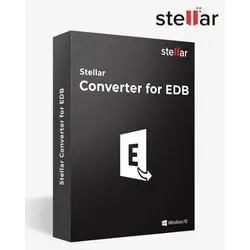
Stellar Converter for EDBStellar Converter for EDB Der Stellar Converter for EDB ermöglicht die Konvertierung von Offline- oder gehosteten EDB-Dateien in PSTs mit 100% Präzision. Dieses Softwaretool wird von MVPs und Administratoren empfohlen und unterstützt die Priorisierung der Postfachkonvertierung, ohne die Serverleistung zu beeinträchtigen. Mit der Technik der inkrementellen Datenmigration wird eine doppelte Datenübertragung verhindert. Es kann primäre Postfächer, Archivpostfächer und öffentliche Ordner exportieren. Konvertiert große EDB-Dateien in PSTs – keine Größenbeschränkung. Exportiert Offline-EDB-Dateien und öffentliche Ordner zu einem Live-Exchange-Server oder Microsoft 365. Verarbeitet bis zu 8 Postfächer gleichzeitig mit der parallelen Verarbeitungstechnik. Top Anwendungsfälle für Stellar Converter for EDB PowerShell fehlgeschlagen? Exchange PowerShell-Cmdlets, wie NewMailboxExportRequest, können aus verschiedenen Gründen fehlschlagen, wie z.B. geringem Speicherplatz auf dem Server, getrennten Postfächern, fehlerhaften Berechtigungen usw. Mit dem EDB zu PST Konverter von Stellar können Sie jedoch auch große Postfächer aus verschiedenen Exchange-Versionen, wie z.B. 2019, 2016, 2013, 2010, 2007, 2003, 2000 und 5.5, problemlos in PST-Dateien exportieren. Altes EDB nicht zugänglich? Eine alte EDB-Datei kann nicht über die Datenbank-Portabilität oder die Recovery-Datenbank (RDB) zugänglich gemacht werden. Sie können jedoch den Stellar Converter für EDB verwenden, um Postfächer aus alten EDB-Dateien zu extrahieren und sie in PST-Dateien zu speichern. Die Software erfordert keinen Exchange-Server oder Active Directory, um alte EDB-Dateien zu öffnen. Zusätzlich können Sie Postfächer aus alten EDB-Dateien direkt in Office 365 oder einen Live Exchange Server exportieren. Öffentlichen Ordner nicht exportierbar? In Exchange können Sie öffentliche Ordner nicht mit PowerShell-Cmdlets wie NewMailboxExportRequest, oder dem Exchange Admin Center (EAC) in PST exportieren. Mit dem Stellar Converter für EDB können Sie jedoch sowohl öffentliche als auch private Ordner von EDB in PST exportieren. Außerdem können Sie öffentliche Ordner aus Offline-EDB-Dateien direkt in Live Exchange oder Office 365 exportieren. Hauptfunktionen des Stellar Converter for EDB Migriert große Offline-EDB zu PST Dieses EDB zu PST-Konvertierungstool extrahiert alle Postfachkomponenten aus großen Offline-EDB-Dateien und konvertiert sie in die entsprechenden Outlook PST-Dateien, wobei das ursprüngliche Format beibehalten wird. Das Tool kann große EDB-Dateien problemlos in das PST-Format konvertieren und dabei die Datensicherheit während des gesamten Prozesses gewährleisten. Wenn die konvertierten Daten gespeichert werden, teilt das Tool die große EDB-Datei automatisch in kleinere PST-Dateien (maximale Dateigröße von 45 GB) auf, falls die Datei die 45 GB überschreitet. Exportiert Offline-EDB zu Live Exchange Dieses EDB zu PST-Konvertierungstool kann mehrere Postfächer direkt von einer Offline-EDB-Datei in einen Live-Exchange-Server exportieren, ohne den manuellen Prozess der Neukonfiguration von Exchange-Benutzern durchlaufen zu müssen. Das Tool mappt konvertierte Postfächer automatisch zu bestehenden Postfächern auf dem Zielserver während des Exports und reduziert so die Zeit, die für das Zuordnen der Postfächer erforderlich ist. Es unterstützt außerdem die inkrementelle Datenmigration und überträgt nur die verbleibenden Elemente, wodurch die Datenverdopplung beim Export vermieden wird. Schnellere Konvertierung mit Parallelverarbeitung Die Exchange EDB zu PST Konvertierungssoftware verwendet die Parallelverarbeitungstechnik, um bis zu 8 Postfächer gleichzeitig aus Offline-Exchange-Datenbanken (EDB) zu verarbeiten und zu speichern. Dies hilft, die für die Migration oder den Export von Exchange-Postfächern nach Exchange oder Microsoft 365 erforderliche Zeit erheblich zu verkürzen. Die Software ermöglicht es Ihnen auch, Postfächer aus der Verarbeitungswarteschlange zu entfernen oder mit der Speicherung von Postfächern fortzufahren, die früher entfernt wurden. Priorisierung der Postfachkonvertierung Die EDB zu PST-Migrationssoftware bietet eine Option, die Reihenfolge der Postfachkonvertierung beim Exportieren von EDB zu PST, Live-Exchange oder Office 365 festzulegen oder zu ändern. Sie können eine bestimmte Prioritätsnummer auswählen, abwählen oder eingeben, um bestimmte Postfächer zu konvertieren, zuerst oder vor bestimmten anderen Postfächern. Dies ermöglicht es Administratoren, kritische Postfächer zuerst an den Ziel-Exchange-Server, das Office 365-Konto oder im PST-Format zu migrieren. Zusätzliche Vorteile Ihrer Software Unterstützt selektive Postfachkonvertierung Die EDB-zu-PST-Software zeigt eine detaillierte Vorschau der Exchange-Postfächer und -Elemente. Die Software ermöglicht es, einzelne oder mehrere Postfächer und Mail-Elemente nach Bedarf auszuwählen, um unnötige E-Mails zu vermeiden. Konvertiert EDB-Dat...276,95 €*Versand: 0,00 €Sichere Weiterleitung zum Anbieter
-
Stellar Converter for EDB Toolkit 12 JahreslizenzStellar Converter for EDB Toolkit 12 Jahreslizenz ? Die Komplettlösung für Exchange-Wiederherstellung, Migration und Datenmanagement Microsoft Exchange gehört in Unternehmen jeder Größe zu den wichtigsten Plattformen für die geschäftliche Kommunikation. Sämtliche E-Mails, Kontakte, Kalender, Aufgaben und weitere geschäftskritische Informationen werden zentral in Exchange-Datenbanken gespeichert. Kommt es zu Serverausfällen, beschädigten Datenbanken oder einer geplanten Migration auf eine neue Exchange- oder Microsoft-365-Umgebung, benötigen IT-Verantwortliche eine professionelle Lösung, die weit über eine reine Datenkonvertierung hinausgeht. Stellar Converter for EDB Toolkit 12 Jahreslizenz ist die umfangreichste Edition der Stellar-Produktreihe für Microsoft Exchange und vereint fünf leistungsstarke Werkzeuge in einer einzigen Software. Das Toolkit ermöglicht nicht nur die Konvertier...999,00 €*Versand: 0,00 €Sichere Weiterleitung zum Anbieter
-
Just /'A Machine for Doing Business/'?, Fachbücher von Katja SchönianWie ist ein neues Intranet in einen laufenden Fusionsintegrationsprozess eingebunden? Katja Schönian analysiert die interne Kommunikation und Branding-Strategien im Zusammenhang mit der Implementierung eines neuen Unternehmensintranets. Basierend auf qualitativen Daten kontrastiert die Studie die Erwartungen des Managements und die alltägliche Nutzung des Intranets in unterschiedlichen Arbeitsumgebungen. Unter Rückgriff auf Theorien sozialer Praktiken und Forschungen in den Wissenschafts- und Technologiestudien untersucht Katja Schönian die verschiedenen Logiken, die das Intranet zusammenführt, und hinterfragt die Merkmale, die eine (un)funktionale Technologie ausmachen. Das Buch beleuchtet die informellen Praktiken und Politiken, die den Implementierungsprozess der Technologie umgeben. Es bietet den Lesern neue Einblicke in die Dynamik eines Fusionsintegrationsprozesses, die Produktion von Arbeiter-Subjektivität und die zunehmende Einbindung von Technologien in die zeitgenössische Wissensarbeit.35,67 €*Versand: 0,00 €Sichere Weiterleitung zum Anbieter


-
Wo speichert Skype for Business Bilder?
Wo speichert Skype for Business Bilder? In Skype for Business werden Bilder standardmäßig nicht lokal auf dem Gerät gespeichert. Stattdessen werden Bilder in der Regel in der Cloud gespeichert, um den Speicherplatz auf dem Gerät zu sparen und den Zugriff von verschiedenen Geräten aus zu ermöglichen. Benutzer können ihre Bilder in ihrem Skype for Business-Konto oder in anderen Cloud-Speicherdiensten wie OneDrive speichern. Dadurch können sie ihre Bilder einfach teilen und von überall darauf zugreifen. Es ist wichtig, sicherzustellen, dass die Datenschutzeinstellungen angemessen konfiguriert sind, um die Sicherheit der gespeicherten Bilder zu gewährleisten. **
-
Wo speichert Skype for Business Dateien?
Skype for Business speichert Dateien standardmäßig in einem speziellen Ordner auf dem lokalen Computer des Benutzers. Dieser Ordner wird automatisch erstellt, wenn der Benutzer Dateien während einer Skype for Business-Sitzung empfängt oder sendet. Die Dateien werden auch in der Chat-Historie des Benutzers gespeichert, sodass sie später leicht wieder aufgerufen werden können. Es ist jedoch wichtig zu beachten, dass die Speicherung von Dateien auch von den Einstellungen des Administrators oder der Unternehmensrichtlinien abhängen kann. Es ist ratsam, sich mit den Datenschutzrichtlinien des Unternehmens vertraut zu machen, um sicherzustellen, dass sensible Dateien angemessen geschützt und gespeichert werden. **
-
Kann man die Windows-EDB einfach löschen oder bestimmte Einträge daraus entfernen?
Es wird nicht empfohlen, die Windows-EDB-Datei einfach zu löschen oder Einträge daraus zu entfernen, da dies zu Problemen mit der Windows-Suchfunktion führen kann. Die EDB-Datei enthält den Index für die Windows-Suche und das Löschen oder Ändern von Einträgen kann zu Inkonsistenzen und Fehlfunktionen führen. Wenn Sie Probleme mit der Windows-Suche haben, ist es ratsam, die integrierten Diagnose- und Reparaturwerkzeuge von Windows zu verwenden oder sich an den technischen Support zu wenden. **
-
Was braucht man für Skype for Business?
Was braucht man für Skype for Business? Um Skype for Business nutzen zu können, benötigt man einen Computer oder ein mobiles Gerät mit einer stabilen Internetverbindung. Zudem ist ein gültiges Benutzerkonto erforderlich, das entweder über die Organisation oder über einen persönlichen Microsoft-Account verfügt. Für Videokonferenzen und -anrufe wird außerdem eine Kamera und ein Mikrofon benötigt. Darüber hinaus ist es ratsam, eine entsprechende Software herunterzuladen und zu installieren, um die volle Funktionalität von Skype for Business nutzen zu können. **


Wie kann ich Skype for Business nutzen?
Um Skype for Business zu nutzen, müssen Sie sich zuerst bei Ihrem Arbeits- oder Bildungskonto anmelden, das den Zugriff auf die Software ermöglicht. Nach der Anmeldung können Sie Kontakte hinzufügen, Chats starten, Anrufe tätigen und Videokonferenzen planen. Sie können auch Bildschirmfreigaben durchführen und Präsentationen teilen. Es ist wichtig, die Funktionen und Einstellungen von Skype for Business zu erkunden, um das Beste aus der Software herauszuholen. Wenn Sie weitere Hilfe benötigen, können Sie sich an den technischen Support Ihres Unternehmens oder Ihrer Bildungseinrichtung wenden. **
Wie kann ich Skype for Business installieren?
Um Skype for Business zu installieren, musst du zuerst die offizielle Website von Microsoft besuchen. Dort kannst du die Software herunterladen und die Installationsdatei auf deinem Computer speichern. Öffne dann die Datei und folge den Anweisungen des Installationsassistenten, um Skype for Business auf deinem Gerät zu installieren. Stelle sicher, dass du während des Installationsprozesses alle erforderlichen Informationen eingibst und die Nutzungsbedingungen akzeptierst. Nach Abschluss der Installation kannst du dich mit deinem Microsoft-Konto anmelden und Skype for Business nutzen. **
Top-Angebote
Produkte zum Begriff Stagg-EDB-Machine-for:
-
Stellar Converter for EDBStellar Converter for EDB Der Stellar Converter for EDB ermöglicht die Konvertierung von Offline- oder gehosteten EDB-Dateien in PSTs mit 100% Präzision. Dieses Softwaretool wird von MVPs und Administratoren empfohlen und unterstützt die Priorisierung der Postfachkonvertierung, ohne die Serverleistung zu beeinträchtigen. Mit der Technik der inkrementellen Datenmigration wird eine doppelte Datenübertragung verhindert. Es kann primäre Postfächer, Archivpostfächer und öffentliche Ordner exportieren. Konvertiert große EDB-Dateien in PSTs – keine Größenbeschränkung. Exportiert Offline-EDB-Dateien und öffentliche Ordner zu einem Live-Exchange-Server oder Microsoft 365. Verarbeitet bis zu 8 Postfächer gleichzeitig mit der parallelen Verarbeitungstechnik. Top Anwendungsfälle für Stellar Converter for EDB PowerShell fehlgeschlagen? Exchange PowerShell-Cmdlets, wie NewMailboxExportRequest, können aus verschiedenen Gründen fehlschlagen, wie z.B. geringem Speicherplatz auf dem Server, getrennten Postfächern, fehlerhaften Berechtigungen usw. Mit dem EDB zu PST Konverter von Stellar können Sie jedoch auch große Postfächer aus verschiedenen Exchange-Versionen, wie z.B. 2019, 2016, 2013, 2010, 2007, 2003, 2000 und 5.5, problemlos in PST-Dateien exportieren. Altes EDB nicht zugänglich? Eine alte EDB-Datei kann nicht über die Datenbank-Portabilität oder die Recovery-Datenbank (RDB) zugänglich gemacht werden. Sie können jedoch den Stellar Converter für EDB verwenden, um Postfächer aus alten EDB-Dateien zu extrahieren und sie in PST-Dateien zu speichern. Die Software erfordert keinen Exchange-Server oder Active Directory, um alte EDB-Dateien zu öffnen. Zusätzlich können Sie Postfächer aus alten EDB-Dateien direkt in Office 365 oder einen Live Exchange Server exportieren. Öffentlichen Ordner nicht exportierbar? In Exchange können Sie öffentliche Ordner nicht mit PowerShell-Cmdlets wie NewMailboxExportRequest, oder dem Exchange Admin Center (EAC) in PST exportieren. Mit dem Stellar Converter für EDB können Sie jedoch sowohl öffentliche als auch private Ordner von EDB in PST exportieren. Außerdem können Sie öffentliche Ordner aus Offline-EDB-Dateien direkt in Live Exchange oder Office 365 exportieren. Hauptfunktionen des Stellar Converter for EDB Migriert große Offline-EDB zu PST Dieses EDB zu PST-Konvertierungstool extrahiert alle Postfachkomponenten aus großen Offline-EDB-Dateien und konvertiert sie in die entsprechenden Outlook PST-Dateien, wobei das ursprüngliche Format beibehalten wird. Das Tool kann große EDB-Dateien problemlos in das PST-Format konvertieren und dabei die Datensicherheit während des gesamten Prozesses gewährleisten. Wenn die konvertierten Daten gespeichert werden, teilt das Tool die große EDB-Datei automatisch in kleinere PST-Dateien (maximale Dateigröße von 45 GB) auf, falls die Datei die 45 GB überschreitet. Exportiert Offline-EDB zu Live Exchange Dieses EDB zu PST-Konvertierungstool kann mehrere Postfächer direkt von einer Offline-EDB-Datei in einen Live-Exchange-Server exportieren, ohne den manuellen Prozess der Neukonfiguration von Exchange-Benutzern durchlaufen zu müssen. Das Tool mappt konvertierte Postfächer automatisch zu bestehenden Postfächern auf dem Zielserver während des Exports und reduziert so die Zeit, die für das Zuordnen der Postfächer erforderlich ist. Es unterstützt außerdem die inkrementelle Datenmigration und überträgt nur die verbleibenden Elemente, wodurch die Datenverdopplung beim Export vermieden wird. Schnellere Konvertierung mit Parallelverarbeitung Die Exchange EDB zu PST Konvertierungssoftware verwendet die Parallelverarbeitungstechnik, um bis zu 8 Postfächer gleichzeitig aus Offline-Exchange-Datenbanken (EDB) zu verarbeiten und zu speichern. Dies hilft, die für die Migration oder den Export von Exchange-Postfächern nach Exchange oder Microsoft 365 erforderliche Zeit erheblich zu verkürzen. Die Software ermöglicht es Ihnen auch, Postfächer aus der Verarbeitungswarteschlange zu entfernen oder mit der Speicherung von Postfächern fortzufahren, die früher entfernt wurden. Priorisierung der Postfachkonvertierung Die EDB zu PST-Migrationssoftware bietet eine Option, die Reihenfolge der Postfachkonvertierung beim Exportieren von EDB zu PST, Live-Exchange oder Office 365 festzulegen oder zu ändern. Sie können eine bestimmte Prioritätsnummer auswählen, abwählen oder eingeben, um bestimmte Postfächer zu konvertieren, zuerst oder vor bestimmten anderen Postfächern. Dies ermöglicht es Administratoren, kritische Postfächer zuerst an den Ziel-Exchange-Server, das Office 365-Konto oder im PST-Format zu migrieren. Zusätzliche Vorteile Ihrer Software Unterstützt selektive Postfachkonvertierung Die EDB-zu-PST-Software zeigt eine detaillierte Vorschau der Exchange-Postfächer und -Elemente. Die Software ermöglicht es, einzelne oder mehrere Postfächer und Mail-Elemente nach Bedarf auszuwählen, um unnötige E-Mails zu vermeiden. Konvertiert EDB-Dat...276,95 €*Versand: 0,00 €Sichere Weiterleitung zum Anbieter
-
Ist Skype for Business kostenpflichtig?
Ja, Skype for Business ist kostenpflichtig. Es gibt verschiedene Abonnementpläne, die je nach den Anforderungen und der Größe des Unternehmens variieren. Die Preise können je nach Funktionen und Nutzeranzahl variieren. Es gibt auch eine kostenlose Testversion, um die Funktionen von Skype for Business auszuprobieren, bevor man sich für ein Abonnement entscheidet. Es ist ratsam, die aktuellen Preise und Bedingungen auf der offiziellen Website von Skype for Business zu überprüfen, da sie sich ändern können. **
-
Wer kann Skype for Business nutzen?
Skype for Business kann von Unternehmen jeder Größe genutzt werden, die eine effiziente Kommunikationsplattform für ihre Mitarbeiter benötigen. Es eignet sich besonders für Unternehmen, die standortübergreifend arbeiten und eine zuverlässige Möglichkeit für Videokonferenzen, Instant Messaging und Dateiaustausch benötigen. Zudem bietet Skype for Business Funktionen wie Bildschirmfreigabe und Integration mit anderen Microsoft-Produkten wie Outlook. Es ist auch für Bildungseinrichtungen geeignet, um Lehrer und Schüler miteinander zu verbinden und den Unterricht zu verbessern. Wer kann Skype for Business nutzen? **
-
Wo speichert Skype for Business Bilder?
Wo speichert Skype for Business Bilder? In Skype for Business werden Bilder standardmäßig nicht lokal auf dem Gerät gespeichert. Stattdessen werden Bilder in der Regel in der Cloud gespeichert, um den Speicherplatz auf dem Gerät zu sparen und den Zugriff von verschiedenen Geräten aus zu ermöglichen. Benutzer können ihre Bilder in ihrem Skype for Business-Konto oder in anderen Cloud-Speicherdiensten wie OneDrive speichern. Dadurch können sie ihre Bilder einfach teilen und von überall darauf zugreifen. Es ist wichtig, sicherzustellen, dass die Datenschutzeinstellungen angemessen konfiguriert sind, um die Sicherheit der gespeicherten Bilder zu gewährleisten. **
-
Wo speichert Skype for Business Dateien?
Skype for Business speichert Dateien standardmäßig in einem speziellen Ordner auf dem lokalen Computer des Benutzers. Dieser Ordner wird automatisch erstellt, wenn der Benutzer Dateien während einer Skype for Business-Sitzung empfängt oder sendet. Die Dateien werden auch in der Chat-Historie des Benutzers gespeichert, sodass sie später leicht wieder aufgerufen werden können. Es ist jedoch wichtig zu beachten, dass die Speicherung von Dateien auch von den Einstellungen des Administrators oder der Unternehmensrichtlinien abhängen kann. Es ist ratsam, sich mit den Datenschutzrichtlinien des Unternehmens vertraut zu machen, um sicherzustellen, dass sensible Dateien angemessen geschützt und gespeichert werden. **
Ähnliche Suchbegriffe für Stagg-EDB-Machine-for
-
Stellar Converter for EDB Toolkit 12 JahreslizenzStellar Converter for EDB Toolkit 12 Jahreslizenz ? Die Komplettlösung für Exchange-Wiederherstellung, Migration und Datenmanagement Microsoft Exchange gehört in Unternehmen jeder Größe zu den wichtigsten Plattformen für die geschäftliche Kommunikation. Sämtliche E-Mails, Kontakte, Kalender, Aufgaben und weitere geschäftskritische Informationen werden zentral in Exchange-Datenbanken gespeichert. Kommt es zu Serverausfällen, beschädigten Datenbanken oder einer geplanten Migration auf eine neue Exchange- oder Microsoft-365-Umgebung, benötigen IT-Verantwortliche eine professionelle Lösung, die weit über eine reine Datenkonvertierung hinausgeht. Stellar Converter for EDB Toolkit 12 Jahreslizenz ist die umfangreichste Edition der Stellar-Produktreihe für Microsoft Exchange und vereint fünf leistungsstarke Werkzeuge in einer einzigen Software. Das Toolkit ermöglicht nicht nur die Konvertier...999,00 €*Versand: 0,00 €Sichere Weiterleitung zum Anbieter
-
Just /'A Machine for Doing Business/'?, Fachbücher von Katja SchönianWie ist ein neues Intranet in einen laufenden Fusionsintegrationsprozess eingebunden? Katja Schönian analysiert die interne Kommunikation und Branding-Strategien im Zusammenhang mit der Implementierung eines neuen Unternehmensintranets. Basierend auf qualitativen Daten kontrastiert die Studie die Erwartungen des Managements und die alltägliche Nutzung des Intranets in unterschiedlichen Arbeitsumgebungen. Unter Rückgriff auf Theorien sozialer Praktiken und Forschungen in den Wissenschafts- und Technologiestudien untersucht Katja Schönian die verschiedenen Logiken, die das Intranet zusammenführt, und hinterfragt die Merkmale, die eine (un)funktionale Technologie ausmachen. Das Buch beleuchtet die informellen Praktiken und Politiken, die den Implementierungsprozess der Technologie umgeben. Es bietet den Lesern neue Einblicke in die Dynamik eines Fusionsintegrationsprozesses, die Produktion von Arbeiter-Subjektivität und die zunehmende Einbindung von Technologien in die zeitgenössische Wissensarbeit.35,67 €*Versand: 0,00 €Sichere Weiterleitung zum Anbieter
-
Brother bag for sewing machinePerfekt für den einfachen Transport und die Aufbewahrung deiner Nähmaschine. Die Tasche besteht aus Nylon und schützt die Maschine vor Staub und Schmutz, damit du immer eine saubere und gepflegte Nähmaschine hast. Die Farbe ist grau mit einem weißen Brother-Logo auf der Seite der Tasche32,31 €*Versand: 5,99 €Sichere Weiterleitung zum Anbieter
-
Brother bag for overlock machinePerfect for easy transport and storage of your overlock machine. The bag is made of nylon and protects the machine from dust and other dirt, so you always have a clean and well-maintained overlock machine. The color is gray and pink with a white Brother logo on the side of the bag.32,31 €*Versand: 5,99 €Sichere Weiterleitung zum Anbieter
-
Kann man die Windows-EDB einfach löschen oder bestimmte Einträge daraus entfernen?
Es wird nicht empfohlen, die Windows-EDB-Datei einfach zu löschen oder Einträge daraus zu entfernen, da dies zu Problemen mit der Windows-Suchfunktion führen kann. Die EDB-Datei enthält den Index für die Windows-Suche und das Löschen oder Ändern von Einträgen kann zu Inkonsistenzen und Fehlfunktionen führen. Wenn Sie Probleme mit der Windows-Suche haben, ist es ratsam, die integrierten Diagnose- und Reparaturwerkzeuge von Windows zu verwenden oder sich an den technischen Support zu wenden. **
-
Was braucht man für Skype for Business?
Was braucht man für Skype for Business? Um Skype for Business nutzen zu können, benötigt man einen Computer oder ein mobiles Gerät mit einer stabilen Internetverbindung. Zudem ist ein gültiges Benutzerkonto erforderlich, das entweder über die Organisation oder über einen persönlichen Microsoft-Account verfügt. Für Videokonferenzen und -anrufe wird außerdem eine Kamera und ein Mikrofon benötigt. Darüber hinaus ist es ratsam, eine entsprechende Software herunterzuladen und zu installieren, um die volle Funktionalität von Skype for Business nutzen zu können. **
-
Wie kann ich Skype for Business nutzen?
Um Skype for Business zu nutzen, müssen Sie sich zuerst bei Ihrem Arbeits- oder Bildungskonto anmelden, das den Zugriff auf die Software ermöglicht. Nach der Anmeldung können Sie Kontakte hinzufügen, Chats starten, Anrufe tätigen und Videokonferenzen planen. Sie können auch Bildschirmfreigaben durchführen und Präsentationen teilen. Es ist wichtig, die Funktionen und Einstellungen von Skype for Business zu erkunden, um das Beste aus der Software herauszuholen. Wenn Sie weitere Hilfe benötigen, können Sie sich an den technischen Support Ihres Unternehmens oder Ihrer Bildungseinrichtung wenden. **
-
Wie kann ich Skype for Business installieren?
Um Skype for Business zu installieren, musst du zuerst die offizielle Website von Microsoft besuchen. Dort kannst du die Software herunterladen und die Installationsdatei auf deinem Computer speichern. Öffne dann die Datei und folge den Anweisungen des Installationsassistenten, um Skype for Business auf deinem Gerät zu installieren. Stelle sicher, dass du während des Installationsprozesses alle erforderlichen Informationen eingibst und die Nutzungsbedingungen akzeptierst. Nach Abschluss der Installation kannst du dich mit deinem Microsoft-Konto anmelden und Skype for Business nutzen. **
* Alle Preise verstehen sich inklusive der gesetzlichen Mehrwertsteuer und ggf. zuzüglich Versandkosten. Die Angebotsinformationen basieren auf den Angaben des jeweiligen Shops und werden über automatisierte Prozesse aktualisiert. Eine Aktualisierung in Echtzeit findet nicht statt, so dass es im Einzelfall zu Abweichungen kommen kann. ** Hinweis: Teile dieses Inhalts wurden von KI erstellt.